Installer 1xBet APK avec le gestionnaire de fichiers Android
Le fichier APK de 1xBet téléchargé sur un téléphone Android reste un simple fichier tant qu'aucune application ne l'ouvre. Le gestionnaire de fichiers peut assurer cette ouverture : il retrouve le paquet dans le dossier de téléchargement, le lit et transmet la demande d'installation au système. Le gestionnaire de fichiers devient ici l’application source qui ouvre le paquet. Depuis Android 8, la permission d'installer des applications hors Play Store est accordée à l'application qui ouvre le paquet, donc ici au gestionnaire de fichiers, et non au navigateur. Ce mode d'emploi suit le gestionnaire de bout en bout, sans revenir sur la méthode Chrome.
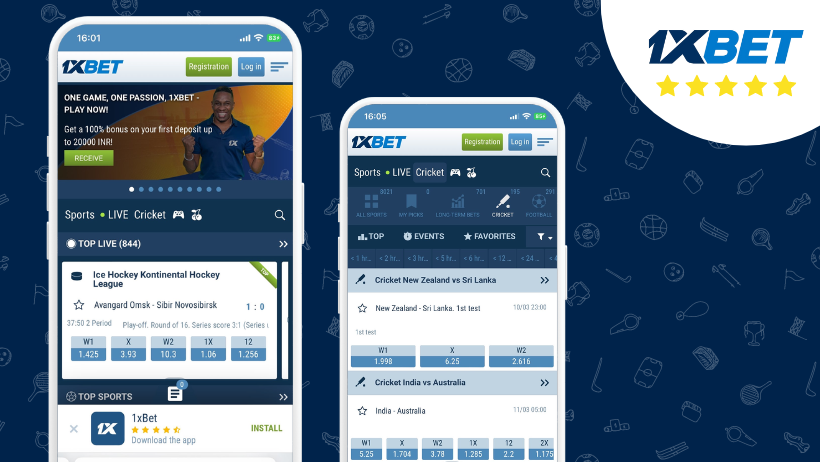 Le gestionnaire de fichiers ouvre le dossier du paquet 1xBet APK.
Localiser 1xBet APK dans le gestionnaire
Ouvrez le gestionnaire de fichiers de votre téléphone, qu'il s'appelle Fichiers, Mes fichiers ou autrement. Affichez ensuite le dossier Téléchargements, parfois nommé Download, où le navigateur dépose le paquet.
Le fichier se nomme d'après l'application et finit par l'extension .apk. Si plusieurs fichiers s'y trouvent, triez le dossier par date pour faire remonter le téléchargement le plus récent en haut de la liste. Un appui long sur le fichier affiche ses détails : nom complet, taille et date. Ce contrôle évite d’ouvrir un autre paquet portant un nom proche.
Gardez en tête la différence entre trois choses : le fichier APK est le paquet d'installation, l'application installée est le programme que le système exécute, et les données de compte sont stockées à part. Le gestionnaire ne manipule que le premier élément.
Le lien xbet apk peut mener vers un paquet, mais le gestionnaire de fichiers ne confirme pas à lui seul l'origine de ce paquet. Avant de poursuivre, assurez-vous donc que le fichier vient bien de la page de téléchargement que vous vouliez utiliser.
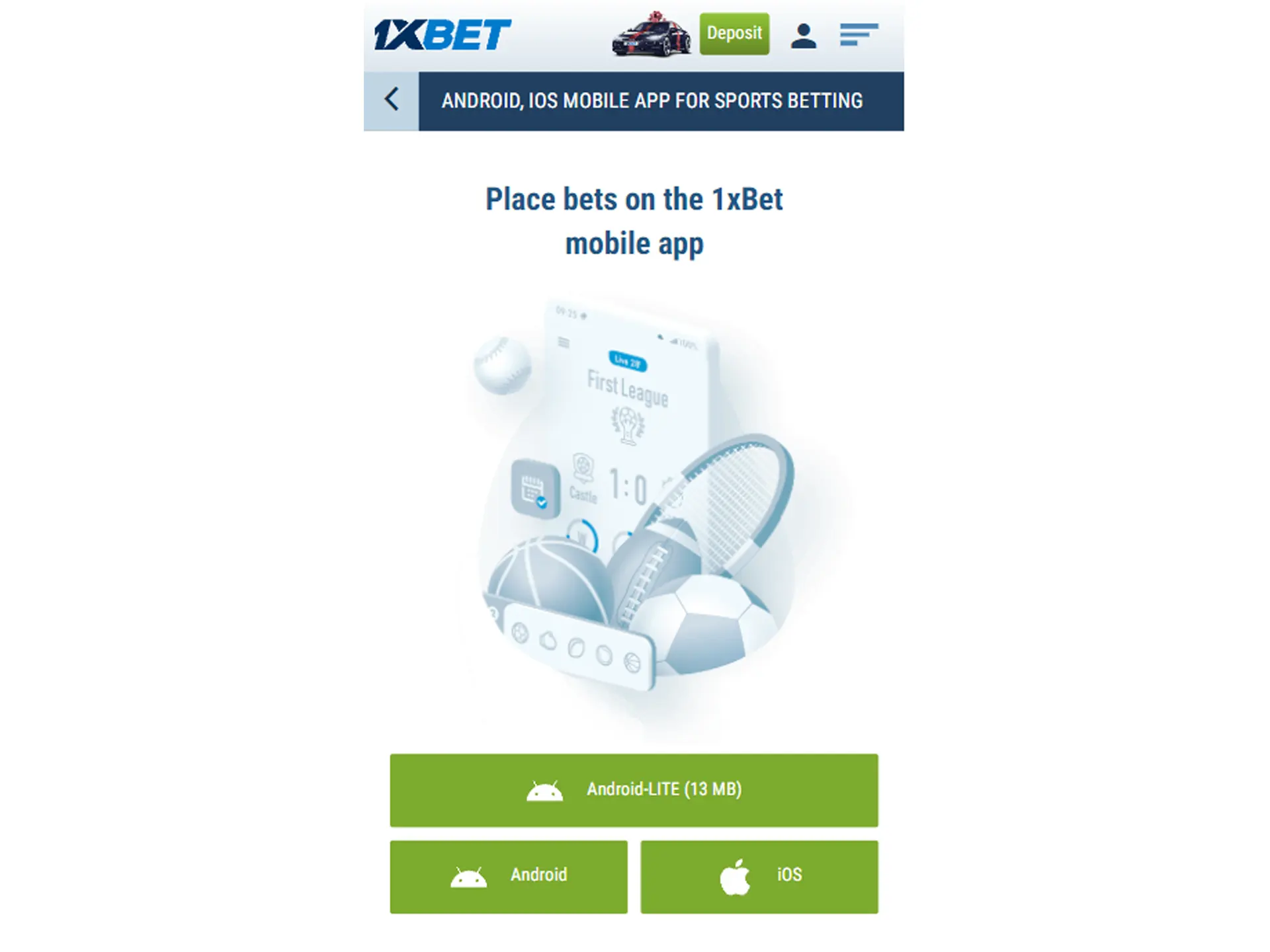 Android associe l’ouverture du paquet à une application source.
Choisir l’application pour 1xBet APK
Touchez le fichier APK dans le gestionnaire. Android transmet normalement le paquet à son installateur ; si un choix d’application apparaît, sélectionnez l’installateur de paquets plutôt qu’un outil d’archives.
Android associe l’autorisation d’installation à l’application source choisie. L'application qui ouvre le fichier est celle qui recevra la permission d'installation à l'étape suivante. Si vous ouvrez le paquet avec le gestionnaire A, c'est le gestionnaire A qui sera autorisé, et le gestionnaire B restera bloqué. Évitez donc de passer d'une application à l'autre au milieu de la procédure, car vous devriez alors régler la permission deux fois.
Si le fichier s'ouvre sans question, le téléphone a déjà associé les APK à une application par défaut. Vous pouvez vérifier cette association dans les réglages, rubrique Applications, en affichant les préférences par défaut de votre gestionnaire.
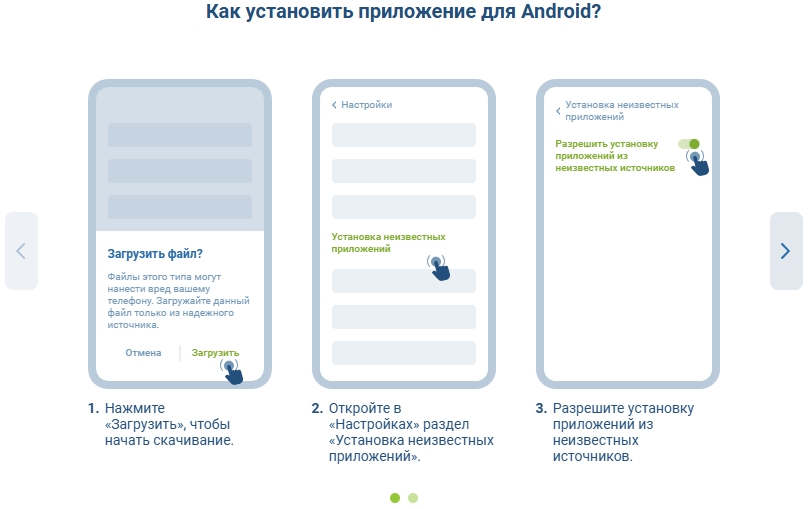 Le réglage d’installation concerne le gestionnaire sélectionné.
Autoriser le gestionnaire pour 1xBet APK
Au premier lancement, Android bloque l'installation et affiche un message indiquant que votre gestionnaire de fichiers n'est pas autorisé à installer des applications inconnues. Le même écran propose un accès direct au réglage correspondant.
Cette permission fonctionne par application depuis Android 8 : elle est accordée au gestionnaire seul, pas à l'ensemble du téléphone. Le navigateur, la messagerie ou un autre gestionnaire restent soumis à leur propre réglage. Suivez ces étapes :
- Touchez le bouton Paramètres ou Réglages dans le message de blocage.
- Repérez la ligne Autoriser à partir de cette source sur l'écran qui s'ouvre.
- Activez l'interrupteur à droite de cette ligne.
- Revenez en arrière avec la flèche de retour : l'écran d'installation de 1xBet APK apparaît alors.
Si le message ne propose pas de raccourci, le réglage se trouve dans Paramètres, puis Applications, Accès spécial et Installer des applications inconnues, en sélectionnant votre gestionnaire dans la liste.
Avant d'ouvrir une page 1xbet télécharger, vérifiez quel gestionnaire recevra ensuite l'autorisation d'installation. Ce contrôle en amont vous évite d'accorder la permission à une application que vous n'utilisez pas.
 L’autorisation permet au gestionnaire d’ouvrir l’installateur Android.
Lancer l’installation de 1xBet APK
Touchez le bouton Installer en bas de l'écran d'installation. Attendez ensuite le résultat affiché par l’installateur Android.
L'écran affiche le nom de l'application, son icône et les boutons Annuler et Installer. Il ne détaille pas la liste complète des permissions de l'application : ce contrôle se fait plus tard, dans les réglages Android. Une fois la copie terminée, deux boutons apparaissent. Terminé referme l'installateur et vous laisse dans le gestionnaire de fichiers. Ouvrir lance directement 1xBet.
Si l'installation échoue, la cause la plus fréquente est un téléchargement interrompu : supprimez le fichier et téléchargez à nouveau le paquet avant de recommencer.
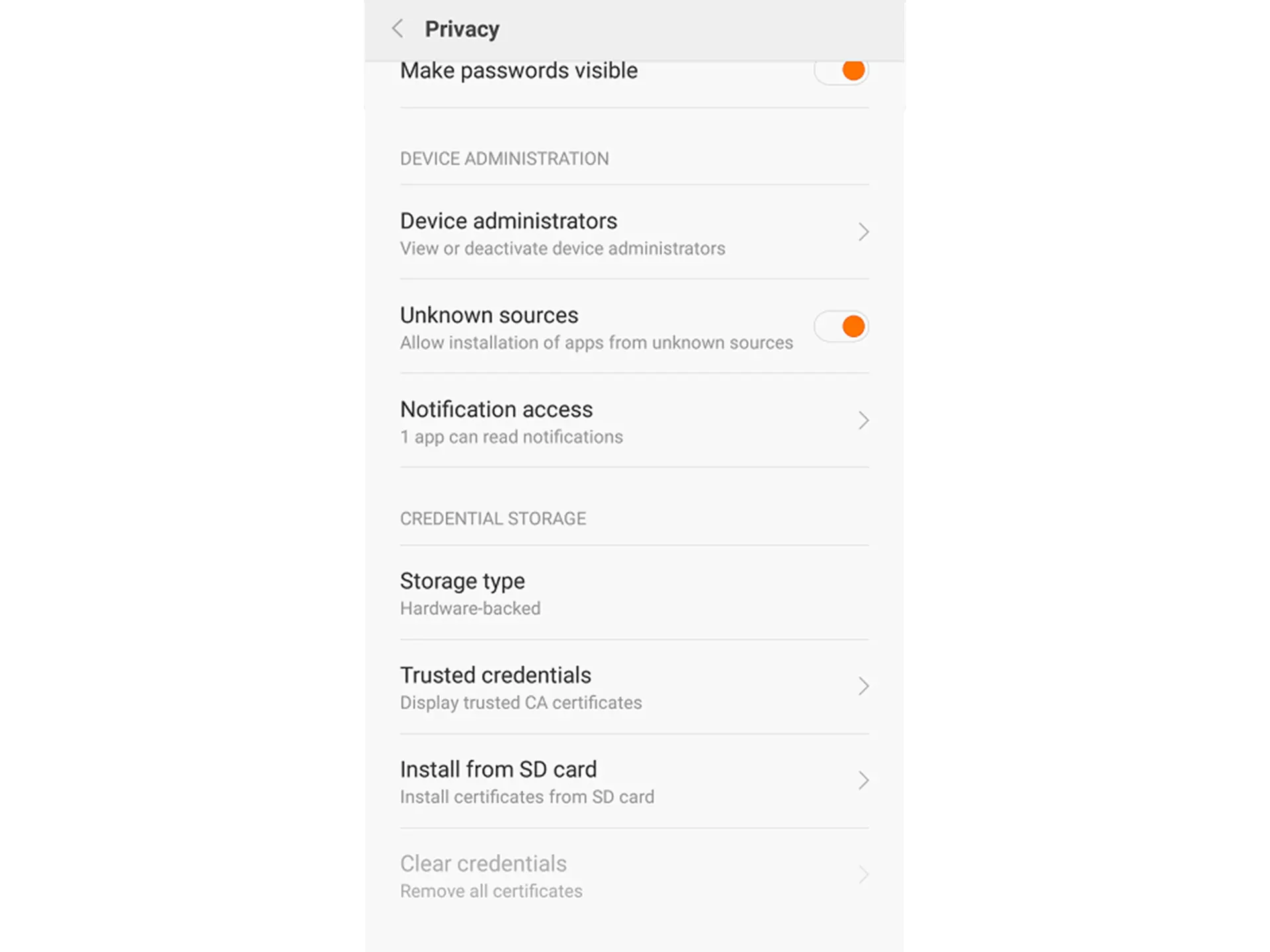 L’écran d’installation identifie le paquet avant confirmation.
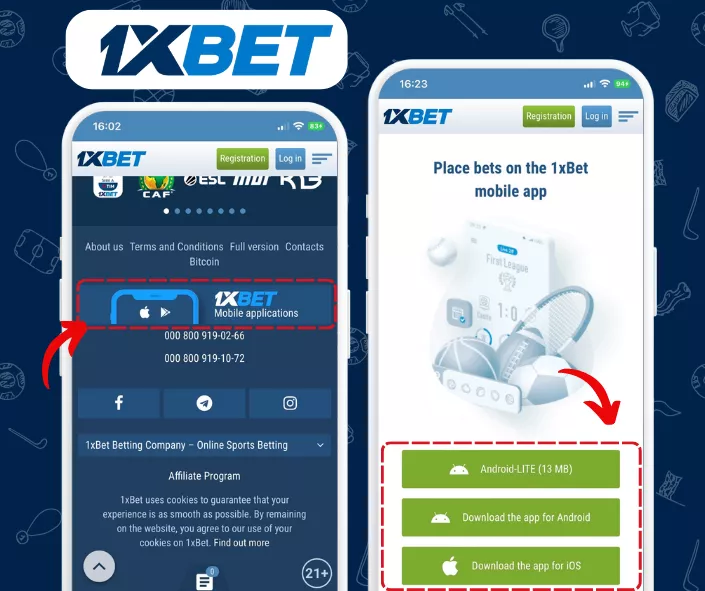 Le réglage peut être retiré après la fin de l’installation.
Retirer l’autorisation après 1xBet APK
L'autorisation accordée au gestionnaire ne disparaît pas à la fin de l'installation. Elle reste active jusqu'à ce que vous la retiriez vous-même dans les réglages.
Conserver cette permission active expose le téléphone : tout paquet ouvert plus tard avec ce gestionnaire pourrait proposer une installation sans nouveau blocage. Le retrait de cette autorisation ne désinstalle pas 1xBet et ne supprime pas le fichier APK déjà téléchargé.
| Étape | Action |
|---|---|
| 1 | Ouvrez les Paramètres du téléphone. |
| 2 | Entrez dans la rubrique Applications. |
| 3 | Sélectionnez Accès spécial puis Installer des applications inconnues. |
| 4 | Touchez le nom de votre gestionnaire de fichiers. |
| 5 | Désactivez Autoriser à partir de cette source. |
Selon la marque du téléphone, le nom des rubriques varie légèrement, mais la ligne Installer des applications inconnues reste le repère à chercher.
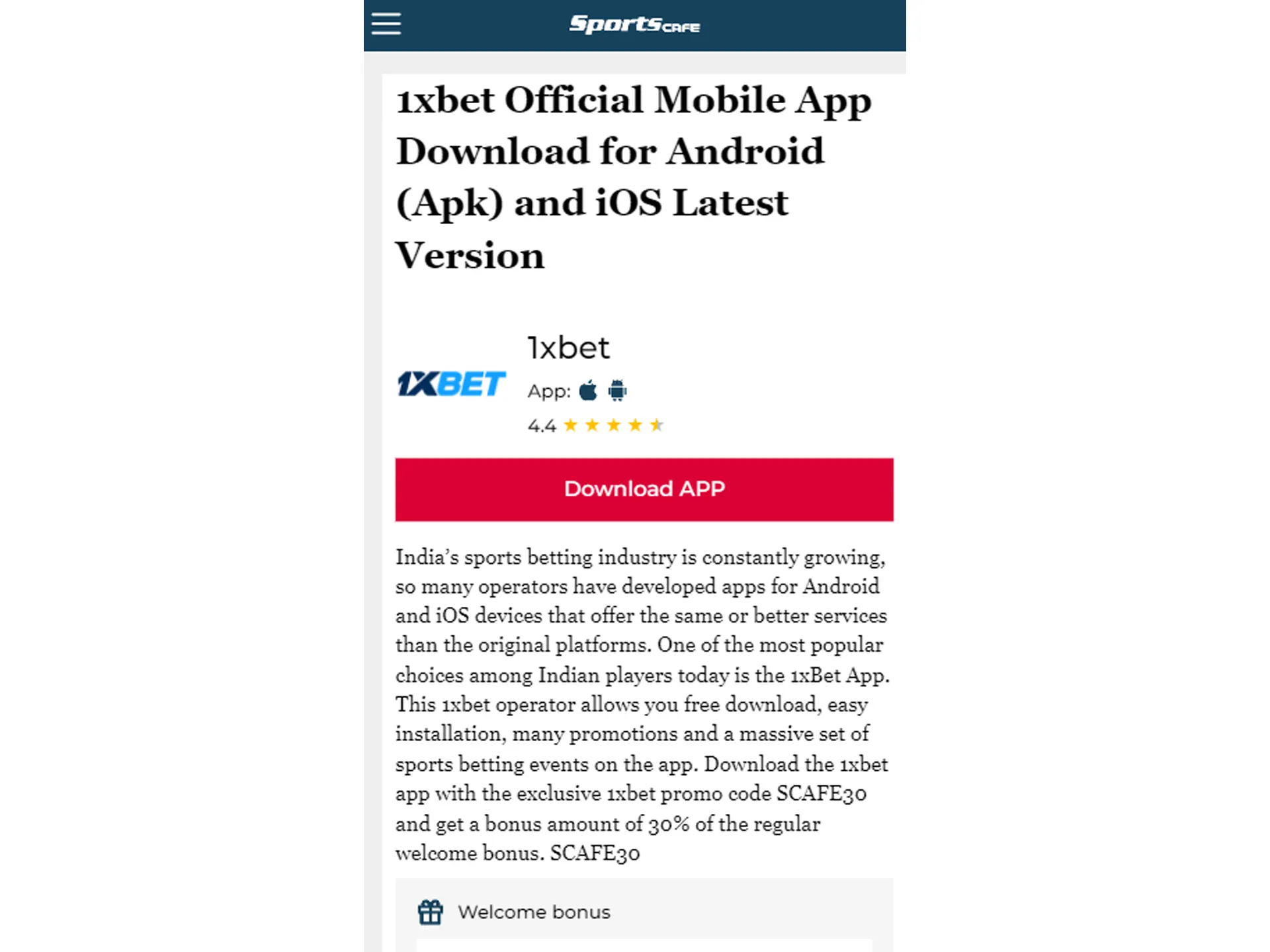 L’application installée reste distincte du fichier APK.
Contrôler l’application 1xBet installée
Ouvrez le tiroir d'applications et repérez l'icône 1xBet. Lancez l’application pour vérifier qu’elle s’ouvre ; un problème de compte reste séparé de l’installation du paquet.
Vérifiez ensuite les permissions de l'application dans Paramètres, rubrique Applications, en sélectionnant 1xBet : vous pouvez y accorder ou refuser chaque accès, comme les notifications, indépendamment de l'installation. Ce contrôle est le bon endroit pour ajuster ce que l'application peut faire au quotidien.
À ce stade, le fichier APK dans le dossier Téléchargements n'est plus utile. Le supprimer ne désinstalle pas l'application, et désinstaller l'application ne supprime pas votre compte, dont les données restent associées à vos identifiants. Vous pouvez donc effacer le paquet pour libérer de l'espace sans craindre pour l'application ni pour le compte.
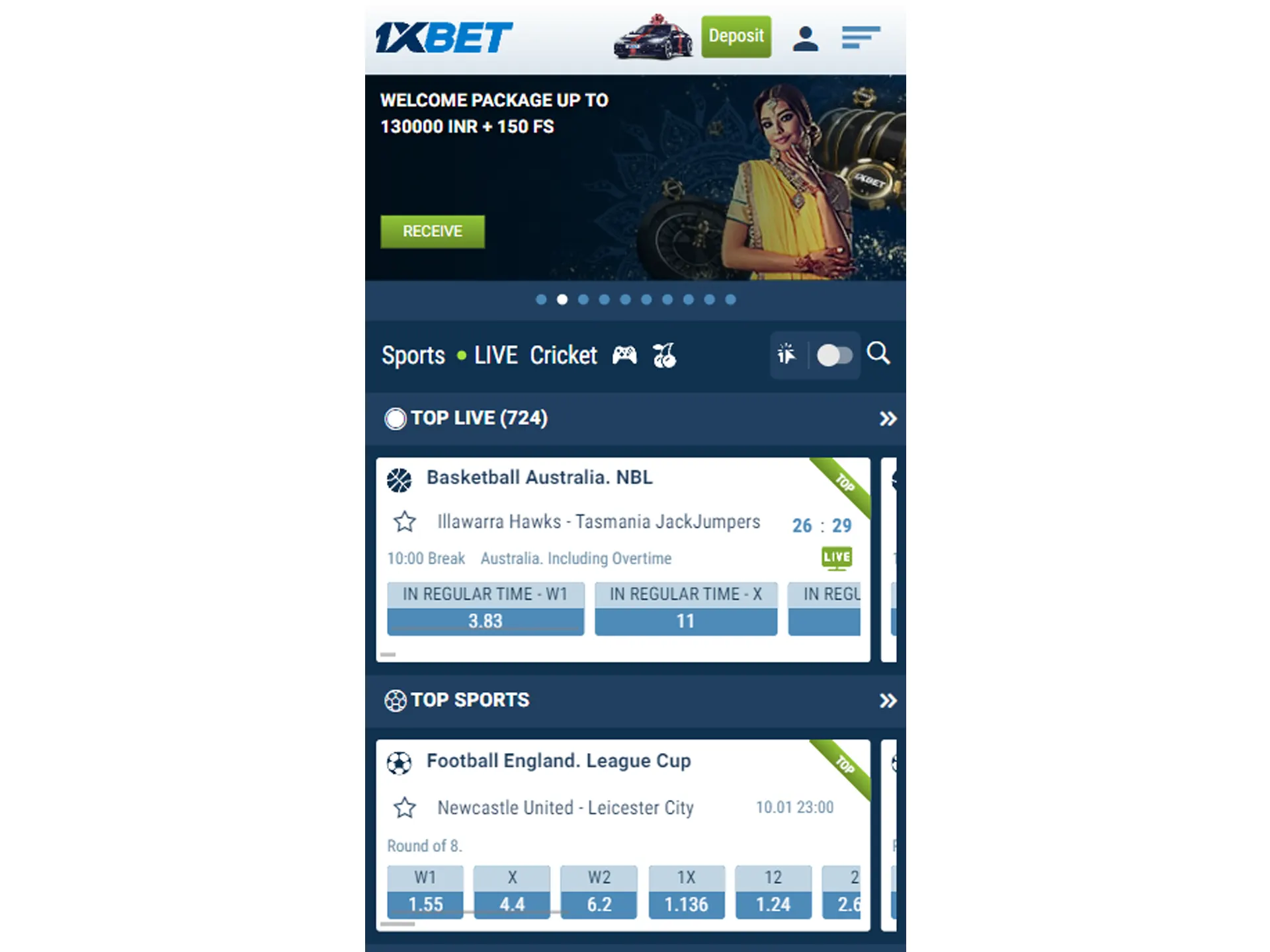 Le fichier téléchargé peut être supprimé après vérification.
Le gestionnaire de fichiers est donc à la fois l'outil qui retrouve le paquet et l'application qui reçoit la permission : deux rôles à ne pas confondre au moment des réglages. Fixez-vous un budget et un temps de jeu avant de parier, et arrêtez dès que l'une de ces limites est atteinte.